
← Вся документация
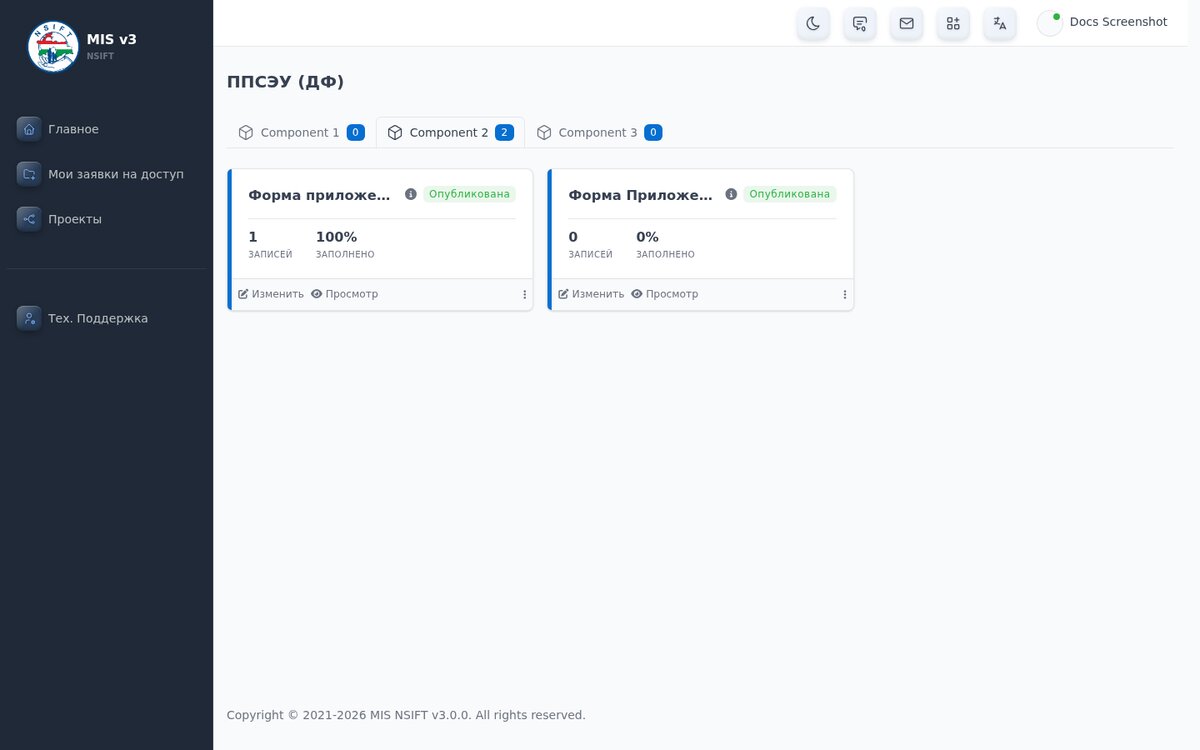
Формы/Приложении
«Формы/Приложении» — это конструктор анкет: вместо того чтобы разработчик писал отдельную страницу под каждую анкету, сотрудник сам собирает её из готовых полей (имя, телефон, дата, число, файл, подпись на экране, точка на карте, выбор из списка и т.д.) прямо в браузере. Готовую форму можно опубликовать по ссылке — заполнять её смогут как сотрудники внутри системы, так и любые посетители снаружи, если доступ открыт. Все заполненные анкеты попадают в единый список заявок, где их можно просматривать и обрабатывать.
1. Создать форму: «Формы» → «Добавить форму», задать название и описание.
2. Добавлять, менять и убирать поля конструктором можно в любой момент, в том числе после публикации формы.
3. Опубликовать форму или снять с публикации — доступ по ссылке включается/выключается этим же действием.
4. Продублировать форму — создаётся отдельная копия-черновик со своим адресом, исходная форма не затрагивается.
5. Экспортировать схему формы в файл и импортировать её обратно, в том числе в другой проект — не нужно пересобирать форму заново.
6. Удалить форму целиком — вместе с ней удаляются все собранные по ней заявки.
7. Заполнить форму можно по ссылке или через мобильное приложение.
8. На вкладке «Заявки»: одобрить, отклонить с указанием причины, назначить ответственного сотрудника, изменить статус вручную, удалить заявку — любое из этих действий можно выполнить сразу для нескольких выбранных заявок. Все заявки можно выгрузить в файл CSV.
9. Одобренную заявку обычный пользователь изменить или удалить не может — только главный администратор системы.
2. Добавлять, менять и убирать поля конструктором можно в любой момент, в том числе после публикации формы.
3. Опубликовать форму или снять с публикации — доступ по ссылке включается/выключается этим же действием.
4. Продублировать форму — создаётся отдельная копия-черновик со своим адресом, исходная форма не затрагивается.
5. Экспортировать схему формы в файл и импортировать её обратно, в том числе в другой проект — не нужно пересобирать форму заново.
6. Удалить форму целиком — вместе с ней удаляются все собранные по ней заявки.
7. Заполнить форму можно по ссылке или через мобильное приложение.
8. На вкладке «Заявки»: одобрить, отклонить с указанием причины, назначить ответственного сотрудника, изменить статус вручную, удалить заявку — любое из этих действий можно выполнить сразу для нескольких выбранных заявок. Все заявки можно выгрузить в файл CSV.
9. Одобренную заявку обычный пользователь изменить или удалить не может — только главный администратор системы.