
← Вся документация
Кадры
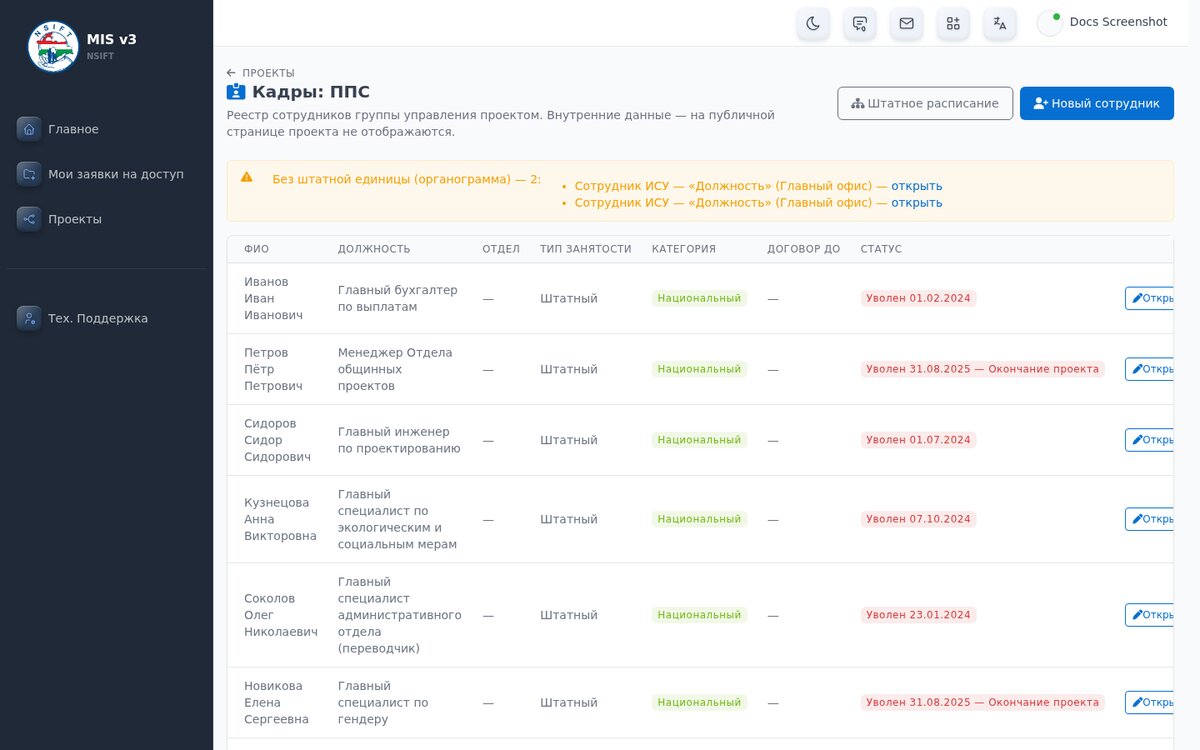
Модуль для ведения реестра сотрудников проекта и структуры организации — кто кому подчиняется, какие должности существуют и какие из них сейчас вакантны. Каждый сотрудник привязывается к конкретной должности в этой структуре, а не просто значится в общем списке — это позволяет видеть организацию целиком, сразу замечать незанятые позиции и вести реальную историю кадровых изменений: кто когда пришёл, на какую должность, и по какой причине ушёл.
1. Откройте «Кадры» → «Новый сотрудник» и последовательно заполните личные данные, занятость, договор, образование/CV и контакты — форма разбита на 5 шагов с предпросмотром карточки сбоку.

2. При добавлении сразу выберите его должность из структуры организации — список подсказывает в первую очередь вакантные должности.
3. Редактировать данные сотрудника можно в любой момент; его резюме (CV) открывается отдельной страницей.
4. При увольнении сотрудника нужно обязательно указать причину (например, окончание проекта, увольнение по собственному желанию или по инициативе руководства) — она сохраняется в истории. Уволенного сотрудника можно восстановить, если он вернулся в проект.
5. Структуру организации («органограмму») можно построить вручную прямо на сайте или загрузить из файла, подготовленного в отдельном редакторе диаграмм — перед сохранением система покажет предпросмотр загруженной структуры, чтобы проверить, что всё распознано верно. Карточка каждой должности показывает, занята ли она сейчас, и кто занимал её раньше.

6. Отдельные должности в структуре можно редактировать, удалять и восстанавливать, не трогая остальную структуру.
7. Готовую структуру можно выгрузить обратно в файл диаграммы или в виде документа PDF — для печати, презентации или отправки донору.

2. При добавлении сразу выберите его должность из структуры организации — список подсказывает в первую очередь вакантные должности.
3. Редактировать данные сотрудника можно в любой момент; его резюме (CV) открывается отдельной страницей.
4. При увольнении сотрудника нужно обязательно указать причину (например, окончание проекта, увольнение по собственному желанию или по инициативе руководства) — она сохраняется в истории. Уволенного сотрудника можно восстановить, если он вернулся в проект.
5. Структуру организации («органограмму») можно построить вручную прямо на сайте или загрузить из файла, подготовленного в отдельном редакторе диаграмм — перед сохранением система покажет предпросмотр загруженной структуры, чтобы проверить, что всё распознано верно. Карточка каждой должности показывает, занята ли она сейчас, и кто занимал её раньше.

6. Отдельные должности в структуре можно редактировать, удалять и восстанавливать, не трогая остальную структуру.
7. Готовую структуру можно выгрузить обратно в файл диаграммы или в виде документа PDF — для печати, презентации или отправки донору.
Нельзя назначить руководителем должности её же собственного подчинённого (прямого или через несколько уровней) — система отследит это и заблокирует сохранение с сообщением «это создало бы цикл в структуре». Сначала измените цепочку подчинения, затем назначайте нового руководителя.
Импорт оргструктуры принимает только файлы .drawio или .xml, до 10 МБ.
Эта статья помогла?
Спасибо за отзыв!